📄 Auffüllung / Umlagerung zu anderer Location

Auffüllung / Umlagerung zu anderer Location

⚠️

Firma BesserMITTAG muss oben rechts ausgewählt sein!

Auffüllung manuell im Backend

Ermitteln was man mitnehmen möchte

  1. vorhandenen Bestand ermitteln (sowohl für Quelllager als auch Ziellager)
    1. Lager > Berichtswesen > Bestand oder Lagerorte -> Filter wählen
      weil unter Bestand der Ablauf mitgezählt wird 
    2. Links das Lagerhaus des Quelllagrer auswählen
    3. Filter verfügbare Produkte auswählen
    4. ALLE umzulagernde Artikel HERAUSSCHREIBEN (SKU und Menge)
  2. bestellte Ware
    1. Einkauf > Aufträge > Bestellungen
    2. offene Bestellung auswählen
    3. ALLE umzulagernde Artikel HERAUSSCHREIBEN (SKU und Menge)
  • Produkt Referenz (ehemals SKU) und für Auffüllung geplante Mengen notieren

Auffüllung anlegen

  • Lager > Vorgänge > Beschaffung > Auffüllung
  • NEU 
    • Produkt  suchen 
    • Lagerort Ziellager (z.b. L1003/Stock) hinzufügen (Wichtig ist, dass Stock dahinter stehen muss, da dies das Bestandslager ist) 
    • Umlagerungs- Auffüllmenge bei "Zu bestellen" eintragen
⚠️

Wenn Produkt & Ziellager Kombination bereits in Auffüllungsliste ist, kann man diese nicht als neue Zeile hinzufügen, sondern muss einfach nur bei "Zu bestellen" die gewünschte Menge eintragen

  • FILTER Nachzubestellen
    • wenn man alle gewünschten Auffüllungen eingetragen hat: Filter "Nachzubestellen" aktivieren
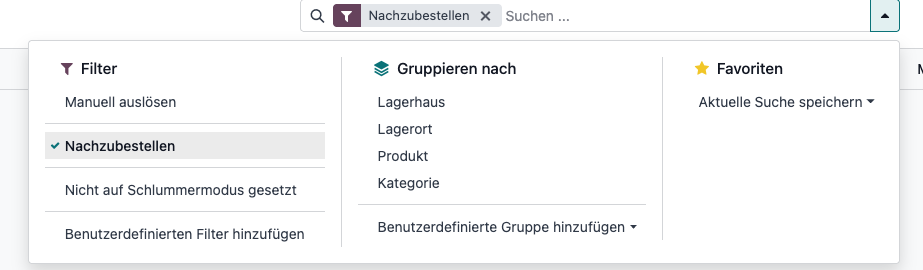
    • alle zu bestellenden Artikel auswählen
    • Klick auf Auffüllen > Auftrag erstellt dann die Auslieferungsaufträge & Wareneingänge als ToDo

Auffüllung via Spreadsheet

Planung im Spreadsheet

  1. Auffüllungsdatum und Quelllager auswählen
    1. wenn Quelllager nicht vorhanden, dann einmal ein vorhandenes auswählen und nach Schritt 2 zurück zu Schritt 1, Lager werden auch aus Odoo abgerufen beim Daten holen
  2. Daten aus Odoo holen: Navigationsmenü oben > Odoo Auffüllung > Daten aus Odoo holen
    1. schreibt alle zur Firma vorhandenen Lager in das Hilfssheet, damit sind diese auch als Quelllager auswählbar
    2. schreibt anhand von Datum & Quelllager den Bestand des Quelllagers inkl. Einkäufe und den Bestand aller anderen Daten in das Hilfssheet
  3. In Spalte "{Lagercode}-Auffüllung" (z.b. L1003-Auffüllung) gewünschte Auffüllungen eintragen
    1. Spalte Offen zeigt offene Mengen an
    2. Spalte zugewiesen zeigt Mengen in den Auffüllungsspalten an
    3. Spalte "{Lagercode}-Bestand" zeigt aktuellen Bestand des Artikels im jeweiligen Lager an
    4. Spalte "{Lagercode}-Gesamt" ist Summe aus Auffüllung+Bestand des jeweiligen Lagers
  4. Daten an Odoo senden
    1. Nimmt alle Auffüllungsspalten und sendet diese zusammen mit dem Lagercode und dem Default Code der Artikel an Odoo und setzt diese dort als Manuelle Auffüllung

    2. Zeile 5 muss immer die Spalten {Lagercode}-Auffüllung pro Lager enthalten, diese sollten automatisch von einer Formel eingefügt werden

      =MTRANS(SORT({FILTER(CONCAT(Hilfssheet!A2:A;"-Auffüllung");Hilfssheet!A2:A<>D3;Hilfssheet!A2:A<>"");FILTER(CONCAT(Hilfssheet!A2:A;"-Bestand");Hilfssheet!A2:A<>D3;Hilfssheet!A2:A<>"");FILTER(CONCAT(Hilfssheet!A2:A;"-Gesamt");Hilfssheet!A2:A<>D3;Hilfssheet!A2:A<>"")}))

  5. In Odoo > Lager > Vorgänge > Beschaffung > Auffüllung
    1. FILTER Nachzubestellen
    2. wenn man alle gewünschten Auffüllungen eingetragen hat: Filter "Nachzubestellen" aktivieren
    3. alle zu bestellenden Artikel auswählen
    4. Klick auf Auffüllen > Auftrag erstellt dann die Auslieferungsaufträge & Wareneingänge als ToDo